Hiển thị các bài đăng có nhãn Facebook. Hiển thị tất cả bài đăng

Làm thế nào Tắt xem chung Facebook

( Server Dell TPHCM ) Tính năng Watch Party (hay còn gọi là Xem chung) được Facebook ra mắt lần đầu tiên vào khoảng tháng 7-2018, cho phép mọi người có thể xem chung một đoạn video trực tiếp (hoặc được quay sẵn) và bình luận theo thời gian thực.Dạo gần đây, có khá nhiều người than phiền về tình trạng liên tục bị nhận thông báo về những buổi Xem chung trên Facebook. Làm thế nào để hạn chế vấn đề trên?
Để sử dụng, bạn hãy nhấn vào nút “Watch Party” hoặc “Xem chung” trong phần đăng bài trên trang cá nhân hoặc một nhóm bất kỳ trên Facebook. Sau đó chọn một đoạn video đang trực tiếp hoặc sử dụng file có sẵn, các thành viên tham gia có thể cùng xem và bình luận. Về cơ bản, tính năng này cho phép bạn và bạn bè hoặc người thân có thể lên lịch xem chung một chương trình yêu thích.
Tuy nhiên, nhiều người đã lợi dụng tính năng này để bán hàng và gây phiền phức cho người khác, khiến thông báo về buổi Xem chung cứ liên tục xuất hiện. Làm thế nào để hạn chế tình trạng trên?
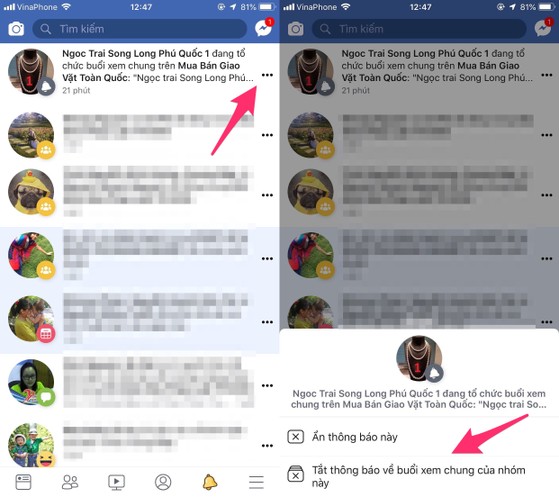
Đầu tiên, khi gặp tình huống trên, bạn chỉ cần nhấn vào biểu tượng ba chấm ở góc phải thông báo và chọn Tắt thông báo về buổi xem chung của nhóm này.
Nếu một fanpage nào đó cứ liên tục tổ chức các buổi xem chung phiền phức, bạn hãy truy cập vào trang của họ, nhấn Unlike this page để bỏ thích và Unfollow this page để bỏ theo dõi trang.
Thông thường những người bán hàng sẽ tổ chức buổi xem chung trong nhóm để thu hút được nhiều người theo dõi. Do đó, bạn cũng nên thoát bớt các nhóm hoặc tắt thông báo từ những nhóm không cần thiết để tránh bị làm phiền.
1. iOS & Android
Đối với các thiết bị iOS (iPhone, iPad và iPod Touch), đầu tiên bạn hãy mở ứng dụng Facebook, chạm vào biểu tượng menu ở góc dưới bên phải và truy cập vào mục Group (nhóm).
Tại đây sẽ có ba mục gồm Groups (những nhóm bạn đang tham gia), Discover (các nhóm do Facebook gợi ý) và Create (tạo nhóm mới). Chạm vào group cần tắt thông báo, sau đó nhấn Joined (đã tham gia) > Edit Notification Settings (chỉnh sửa cài đặt thông báo) > Off (tắt) tại mục In-App Notifications (trong ứng dụng).
Ngược lại, nếu chọn Friends' Posts (bài viết của bạn bè) thì Facebook chỉ gửi thông báo mỗi khi có bài viết mới do bạn bè đăng tải và Hightlights là những tin nổi bật. Lưu ý, đối với các thiết bị Android, bạn chỉ cần thực hiện tương tự.
2. Máy tính
Đầu tiên, bạn mở trình duyệt và đăng nhập vào tài khoản Facebook tương ứng. Tiếp theo, bấm vào biểu tượng mũi tên ở góc trên bên phải và chọn Manage Groups (quản lý nhóm) > Groups (nhóm).
Để tắt thông báo từ một nhóm bất kỳ, người dùng chỉ cần bấm vào biểu tượng bánh xe răng cưa và chọn Edit Notification Settings (chỉnh sửa cài đặt thông báo) > Off (tắt) hoặc nhấn Leave group để rời khỏi nhóm. Cuối cùng, nhấn Save Changes để lưu lại các thay đổi.
Bên cạnh đó, nếu không thể unfriend (hủy kết bạn) với một người nào đó trên Facebook (vì mời chơi game, bán hàng, đăng bài liên tục…), bạn có thể ẩn bơt các bài viết của họ khỏi News Feed bằng mẹo nhỏ sau đây.
Để ẩn các bài viết không mong muốn khỏi Facebook, bạn hãy bấm vào biểu tượng mũi tên ở góc phải bài viết và chọn Hide post (ẩn bài viết). Tiếp theo, Facebook sẽ cung cấp thêm một số lựa chọn khác như Ẩn bớt bài viết từ người đó, ẩn bớt bài viết từ nhóm hoặc báo cáo bài viết nếu có chứa nội dung sai phạm.
Tương tự, nếu không muốn nhìn thấy các bài đăng từ một người bất kỳ, bạn chỉ cần truy cập vào trang cá nhân của họ và chọn Unfollow (bỏ theo dõi). Để bỏ theo dõi nhiều người cùng lúc, bạn hãy mở trang chủ Facebook, bấm vào tùy chọn News Feed (bảng tin) > Edit Preferences (chỉnh sửa tùy chọn) ở góc trái. Tiếp theo, người dùng chỉ cần chọn Unfollow people to hide their posts (bỏ theo dõi để ẩn bài viết).
Sau đó đánh dấu vào các trang, các nhóm hoặc những người muốn bỏ theo dõi mà không cần phải hủy kết bạn, cuối cùng nhấn Done (xong) để lưu lại. Lưu ý, cũng trong phần này, người dùng có thể ưu tiên hiển thị các bài viết từ một người, một trang hoặc một nhóm bất kỳ.
Hy vọng với những mẹo nhỏ mà kynguyenso.plo.vn vừa giới thiệu bên trên, bạn đọc có thể an tâm lướt Facebook mà không lo bị làm phiền bởi thông báo về những buổi xem chung phiền phức.
Nếu cảm thấy hữu ích, bạn đừng quên chia sẻ bài viết cho nhiều người cùng biết hoặc để lại bình luận khi gặp rắc rối trong quá trình sử dụng. 
Nguồn : Minh Hoàng I Kynguyenso

Việc làm ngay khi Facebook bị hack

( Server Dell TPHCM ) - Khi kẻ gian xâm nhập Facebook thành công, họ có thể đọc lén tin nhắn riêng tư, phát tán phần mềm độc hại, lừa tiền bạn bè và người thân của bạn… Điều quan trọng nhất lúc này là bạn không được hoang mang, nếu thực hiện chính xác các gợi ý bên dưới, người dùng có thể lấy lại quyền truy cập vào tài khoản Facebook của mình. 

Lưu ý và cần làm ngay nếu đang sử dụng tài khoản Facebook để đăng nhập vào Spotify hoặc Instagram, người dùng nên đổi mật khẩu ngay lập tức bởi tài khoản của bạn có thể bị ảnh hưởng trong vụ vi phạm dữ liệu trước đó. 

Làm thế nào để biết tài khoản Facebook đã bị tấn công?
Tài khoản đã truy cập thành công tài khoản Facebook của bạn, họ sẽ để lại dấu vết. Để kiểm tra, bạn hãy vào Settings & Privacy (cài đặt và quyền riêng tư) > Settings (cài đặt) > Security and Login (bảo mật và đăng nhập). Tại mục Where You’re Logged In (nơi bạn đã đăng nhập), người dùng chỉ cần nhấn vào nút See more (xem thêm) để xem chi tiết các địa điểm và thiết bị đã đăng nhập trước đó.


Nếu phát hiện một thiết bị hoặc địa điểm đáng ngờ, bạn hãy thực hiện ngay các bước bên dưới.

1. Thay đổi mật khẩu

Hacker chưa kịp đổi mật khẩu, bạn hãy nhanh tay bấm vào biểu tượng menu ở góc phải và chọn Settings & Privacy (cài đặt và quyền riêng tư) > Settings (cài đặt) > Security and Login (bảo mật và đăng nhập) > Change password (đổi mật khẩu). Mật khẩu mạnh sẽ bao gồm số, chữ hoa, chữ thường và các kí tự đặc biệt. 


Tiếp theo, bạn tìm đến mục Where You’re Logged In (nơi bạn đã đăng nhập), nhấn vào biểu tượng ba chấm và chọn Log out để đăng xuất tài khoản khỏi tất cả thiết bị. 

Trong trường hợp hacker đã thay đổi mật khẩu, bạn hãy mở trang đăng nhập và nhấp vào tùy chọn Forgotten account (quên tài khoản). Tiếp theo, nhập địa chỉ email, số điện thoại đã sử dụng để đăng ký với Facebook trước đó rồi nhấn Search (tìm kiếm). Nếu tìm thấy tài khoản, bạn có thể đặt lại mật khẩu bằng cách nhận mã qua email hoặc số điện thoại và làm theo các bước hướng dẫn cho đến khi hoàn tất. Để đảm bảo an toàn, bạn nên sử dụng mật khẩu mạnh và bật xác thực hai yếu tố.


2. Báo cáo tài khoản bị hack với Facebook 

Trong trường hợp tài khoản Facebook bị tấn công và bị sử dụng vào các mục đích xấu như lừa đảo nạp thẻ cào, quảng cáo… người dùng nên báo cáo với Facebook về việc bị xâm phạm. Đầu tiên, bạn hãy truy cập địa chỉ https://www.facebook.com/hacked và chọn Tài khoản của tôi đã bị xâm phạm, sau đó nhập địa chỉ email hoặc số điện thoại để xác minh danh tính. 

Tiếp theo, Facebook sẽ yêu cầu bạn nhập mật khẩu cũ, người dùng chỉ cần làm theo các bước hướng dẫn cho đến khi hoàn tất.


3. Xóa các ứng dụng đáng ngờ

Việc cấp quyền vô tội vạ cho các ứng dụng là một trong những nguyên nhân khiến bạn bị mất tài khoản Facebook. Để gỡ bỏ các ứng dụng đáng ngờ, bạn hãy vào Settings & Privacy (cài đặt và quyền riêng tư) > Settings (cài đặt) > Apps and Websites (ứng dụng và trang web) > Logged in with facebook (đã đăng nhập bằng Facebook). Tại đây, người dùng chỉ cần chọn các ứng dụng không rõ nguồn gốc rồi nhấn Remove để gỡ bỏ.


4. Thông báo cho bạn bè

Sau khi đã làm tất cả mọi thứ để lấy lại quyền kiểm soát tài khoản, bạn hãy thông báo cho bạn bè và người thân về những gì đang xảy ra để hạn chế thiệt hại. Nếu không thể truy cập Facebook, hãy nhờ bạn bè thông báo với mọi người.

Ngoài những giải pháp kể trên, bạn cũng nên kích hoạt tính năng xác thực hai yếu tố. Cụ thể, ngoài việc nhập mật khẩu, bạn phải nhập thêm mã xác thực (sáu con số) thì mới có thể truy cập Facebook.


Đầu tiên, bạn hãy mở Facebook và truy cập vào phần Settings & Privacy (cài đặt và quyền riêng tư) > Settings (cài đặt) > Security and Login (bảo mật và đăng nhập) > Use two-factor authentication (sử dụng xác thực hai yếu tố) > Text Message (tin nhắn văn bản). Sau đó thêm số điện thoại cá nhân dùng để nhận mã xác thực và làm theo các bước hướng dẫn cho đến khi hoàn tất.

Hy vọng với những mẹo nhỏ mà chúng tôi vừa giới thiệu bên trên, bạn đọc có thể lấy lại quyền truy cập vào tài khoản. 

Theo Kynguyenso

nguyên nhân khiến máy tính bị dính virus

( Server Dell TP.HCM ) - Năm 2018, thiệt hại do virus máy tính gây ra đối với người dùng Việt Nam đã lên mức kỷ lục 14.900 tỉ đồng, tương đương 642 triệu USD, nhiều hơn 21% so với mức thiệt hại của năm 2017.Đây là kết quả được đưa ra từ chương trình đánh giá an ninh mạng do Tập đoàn công nghệ Bkav thực hiện tháng 12-2018.
- Gần 60% hệ thống mạng cơ quan, doanh nghiệp bị nhiễm mã độc đào tiền ảo
Từ nghiên cứu của Bkav, có tới hơn 60% cơ quan, doanh nghiệp tại Việt Nam bị nhiễm mã độc đào tiền ảo. Trung bình cứ 10 cơ quan, doanh nghiệp, có sáu nơi bị mã độc chiếm quyền điều khiển máy tính đào tiền ảo, gây mất an ninh thông tin. Nguyên nhân chính là do các cơ quan, doanh nghiệp chưa trang bị giải pháp diệt virus tổng thể, đồng bộ cho tất cả máy tính trong mạng nội bộ. Do đó, chỉ cần một máy tính trong mạng bị nhiễm mã độc, toàn bộ các máy tính khác trong cùng mạng sẽ bị mã độc tấn công, lây nhiễm. Ngoài việc làm chậm máy, mã độc đào tiền ảo còn có khả năng cập nhật và tải thêm các mã độc khác nhằm xóa dữ liệu, ăn cắp thông tin cá nhân hay thậm chí thực hiện tấn công có chủ đích APT.
1,6 triệu máy tính bị virus xóa dữ liệu
Những thống kê hệ thống giám sát virus của Bkav, hơn 1,6 triệu lượt máy tính tại Việt Nam bị mất dữ liệu trong năm 2018. Bên cạnh đó, hơn 46% người sử dụng tham gia chương trình đánh giá an ninh mạng của Bkav cũng cho biết họ đã từng gặp rắc rối liên quan tới mất dữ liệu trong năm qua.
Theo Bkav, hiện có hai dòng mã độc phổ biến tại Việt Nam khiến người dùng bị mất dữ liệu là dòng mã độc mã hóa tống tiền ransomware và dòng virus xóa dữ liệu trên USB. Các mã độc mã hóa tống tiền lây chủ yếu qua email, tuy nhiên có tới 74% người dùng tại Việt Nam vẫn giữ thói quen mở trực tiếp file đính kèm từ email mà không thực hiện mở trong môi trường cách ly an toàn Safe Run, điều này rất nguy hiểm. Trong khi đó, do USB là phương tiện trao đổi dữ liệu phổ biến nhất tại Việt Nam nên số máy tính bị nhiễm mã độc lây qua USB luôn ở mức cao. Thống kê của Bkav cho thấy có tới 77% USB tại Việt Nam bị nhiễm mã độc ít nhất một lần trong năm.
Chiêu thức “comment dạo” để lấy trộm tài khoản Facebook
Năm 2018 nổi lên hiện tượng lấy cắp tài khoản Facebook thông qua các comment dạo (bình luận). Theo nghiên cứu của Bkav, hơn 83% người sử dụng mạng xã hội Facebook đã gặp các comment kiểu này.
Chuyên gia Bkav phân tích, kẻ xấu đã dùng các tài khoản Facebook với ảnh đại diện là các hotgirl xinh đẹp, sexy để comment vào các bài viết hoặc group đông người quan tâm. Các nội dung comment thường rất hấp dẫn, mời gọi như “chat với em không”, “kết bạn với em nhé”, “làm quen nha anh”… Nếu tò mò bấm vào xem trang cá nhân của tài khoản “bẫy” này, nạn nhân có thể bị lừa mất tài khoản Facebook. Để phòng tránh, người dùng tuyệt đối không bấm vào đường link đến từ những người chưa tin tưởng. Ngay cả khi link được gửi từ bạn bè, người dùng cũng cần chủ động kiểm tra lại thông tin trước khi bấm xem.
Lỗ hổng an ninh mạng tăng đột biến về số lượng
Trong vòng hai năm 2017 và 2018, số lượng lỗ hổng an ninh trong các phần mềm, ứng dụng được công bố tăng đột biến với hơn 15.700 lỗ hổng, gấp khoảng 2,5 lần những năm trước đó. Đặc biệt, nhiều lỗ hổng nghiêm trọng xuất hiện trên các phần mềm phổ biến như Adobe Flash Player, Microsoft Windows… và cả trong nhiều dòng CPU của Intel, Apple, AMD...
Mặc dù có nhiều bản vá an ninh đều nhanh chóng được các nhà sản xuất công bố sau khi lỗ hổng xuất hiện nhưng việc cập nhật bản vá lại chưa kịp thời, thậm chí nhiều năm sau đó vẫn chưa được cập nhật. Điển hình như lỗ hổng SMB, sau hai năm vẫn có tới hơn 50% máy tính tại Việt Nam chưa được vá lỗ hổng này. Đây là lỗ hổng từng bị khai thác bởi mã độc mã hóa tống tiền WannaCry, lây nhiễm hơn 300.000 máy tính trên thế giới trong vài giờ. Việc cập nhật bản vá chưa kịp thời tạo điều kiện cho hacker lợi dụng lỗ hổng để tấn công hệ thống mạng, từ đó lây nhiễm virus, cài cắm phần mềm gián điệp, thực hiện tấn công có chủ đích APT.
Bkav khuyến cáo bên cạnh giải pháp phòng, chống mã độc tổng thể, các cơ quan, doanh nghiệp cần trang bị giải pháp kiểm soát chính sách an ninh, đảm bảo các máy tính trong hệ thống cập nhật đầy đủ bản vá lỗ hổng phần mềm để tránh nguy cơ bị khai thác. Người dùng nên bật chế độ tự động update và thực hiện kiểm tra, cài đặt các bản vá cho máy tính của mình.
Mã độc sử dụng trí tuệ nhân tạo AI có thể xuất hiện trong năm 2019
Chuyên gia Bkav dự báo mã độc sử dụng trí tuệ nhân tạo AI có thể sẽ xuất hiện trong năm tới, ban đầu dưới hình thức những mẫu thử nghiệm PoC (Proof of Concept). Tuy nhiên, mối đe dọa lớn nhất của người dùng Internet đến từ mã độc mã hóa tống tiền, mã độc xóa dữ liệu, mã độc đào tiền ảo và tấn công APT. Các loại mã độc này có thể kết hợp nhiều con đường lây nhiễm khác nhau để tăng tối đa khả năng phát tán, trong đó phổ biến nhất là khai thác lỗ hổng phần mềm, hệ điều hành và qua email giả mạo.
Về việc spam lừa đảo trên Facebook sẽ có nhiều biến tướng, không chỉ với hình thức comment dạo, kẻ xấu có thể sẽ sử dụng triệt để các hình thức khác như chat messenger, mời kết bạn hay tag vào các bài viết, xem chung… Hình thức tung tin đồn thất thiệt về tấn công mạng như vụ việc của Thế Giới Di Động, FPT Shop… nhằm gây hoang mang, trục lợi có thể sẽ gia tăng. Người dùng mạng xã hội cần đề cao cảnh giác hơn nữa với những “chiêu bài” này của kẻ xấu.
Nguồn : Tiểu Minh & KyNguyenSo